
Настройка
Делаем аквариум на русском языке в Xiaomi Home Vevs (только для андроид)
Содержание
Всем привет. Очень часто в чате проскакивают вопросы как сделать аквариум на русском языке в приложении MiHome. Решил написать для вас инструкцию с картинками.
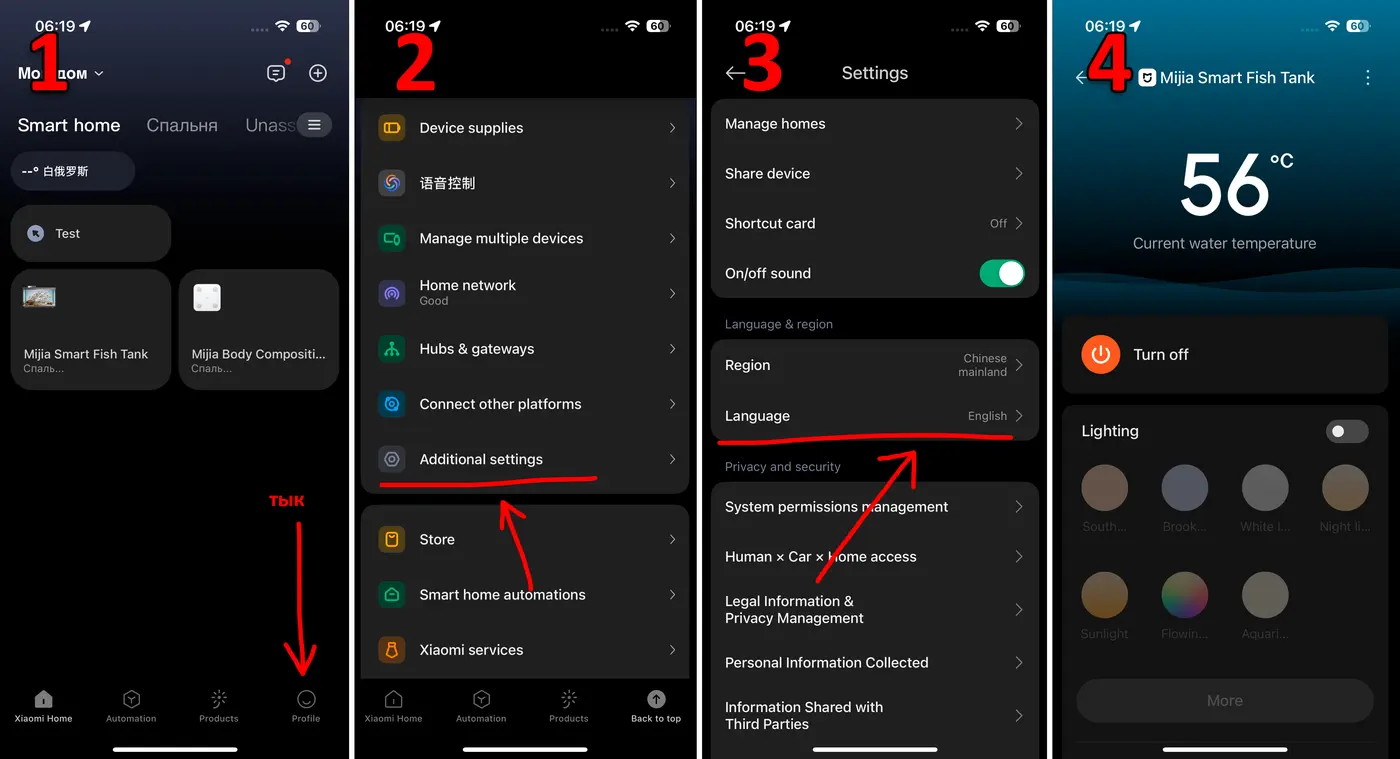
Эта инструкция только для андроид. На айфоне этого сделать нельзя, но можно поставить английский язык вместо китайского!!!
На айфоне нам нужно всего лишь зайти в настройки программы и выбрать английский язык вместо русского.
Инструкция для андроид
Видеоинструкция (как поставить плагин) есть в статье ниже ->
- Первым делом нам нужно скачать модифицированную версию Xiaomi Home:
- Xiaomi Home от Vevs (сайт автора Vevs) -> https://www.vevs.me/2017/11/mi-home.html (внизу кнопка скачать)
или
- Xiaomi Home****на Яндекс Диск -> https://disk.yandex.by/d/tawztJBU-ruAHA
- Скачать файловый менеджер Material Files:
- Material Files****-> https://disk.yandex.by/d/GApBy4mXHcK5LA
или
- Material Files****вGoogle Play -> https://play.google.com/store/apps/details?id=me.zhanghai.android.files
- Скачать плагин для аквариума:
- ⚠️Плагин “1010464” для MYG100 (20л) -> https://disk.yandex.ru/d/2ea5OKUfc8sjHA
или
- ⚠️Плагин “1022101” для MYG200 (10л) -> https://disk.yandex.ru/d/fz6af8s24aq8zA
или
- ⚠️Плагин “1030422” для M1 ULTRA (32л) -> https://disk.yandex.by/d/j5Rn_cfwN7qFGA
- У нас должно быть скачано 3 файла: русский плагин для аквариума, Xiaomi Home и файловый менеджер Material Files.
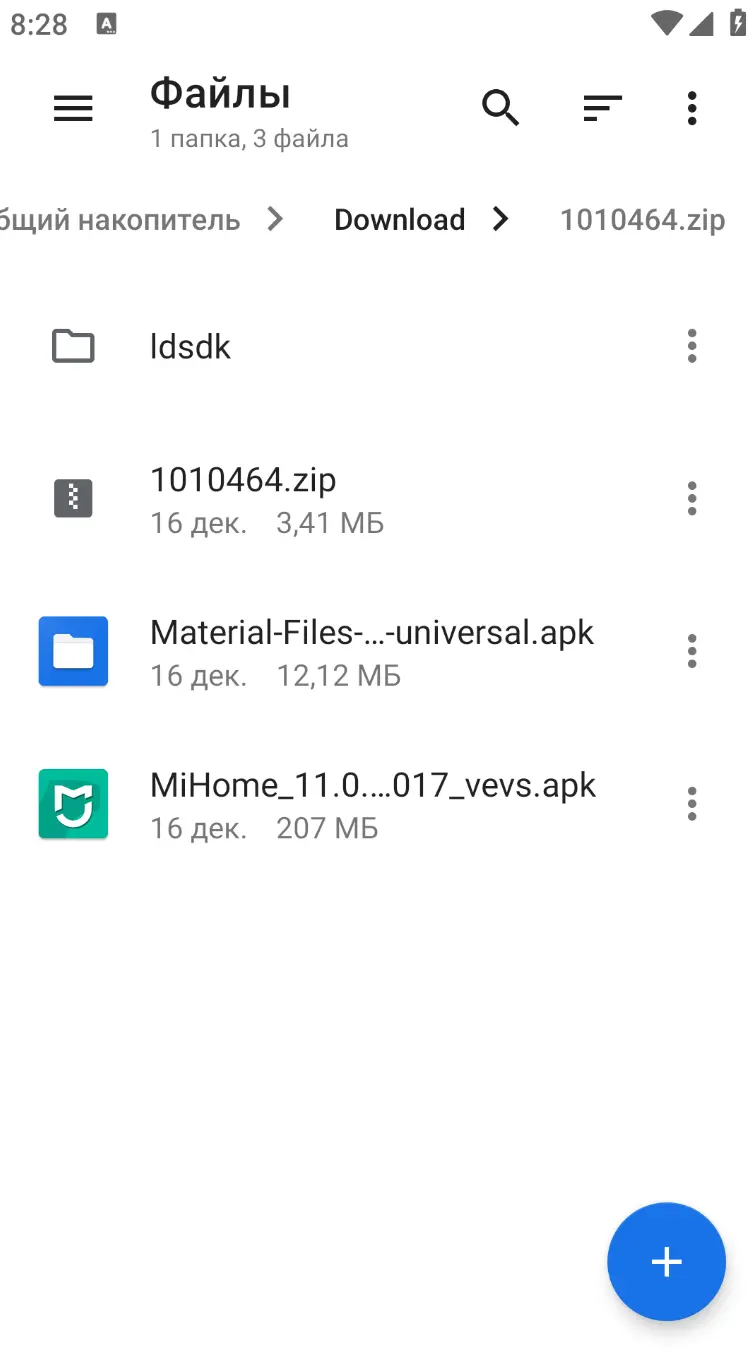
- Устанавливаем Xiaomi HomeиMaterial Files.
После установки запускаем Xiaomi Home, выбираем удобный для вас регион и входим в аккаунт.
- В приложении зайдите в аквариум (нажмите на карточку устройства на главном экране) и обязательно дождитесь, пока загрузится и запустится интерфейс аквариума. Это действие скачает оригинальный плагин нашего аквариума.
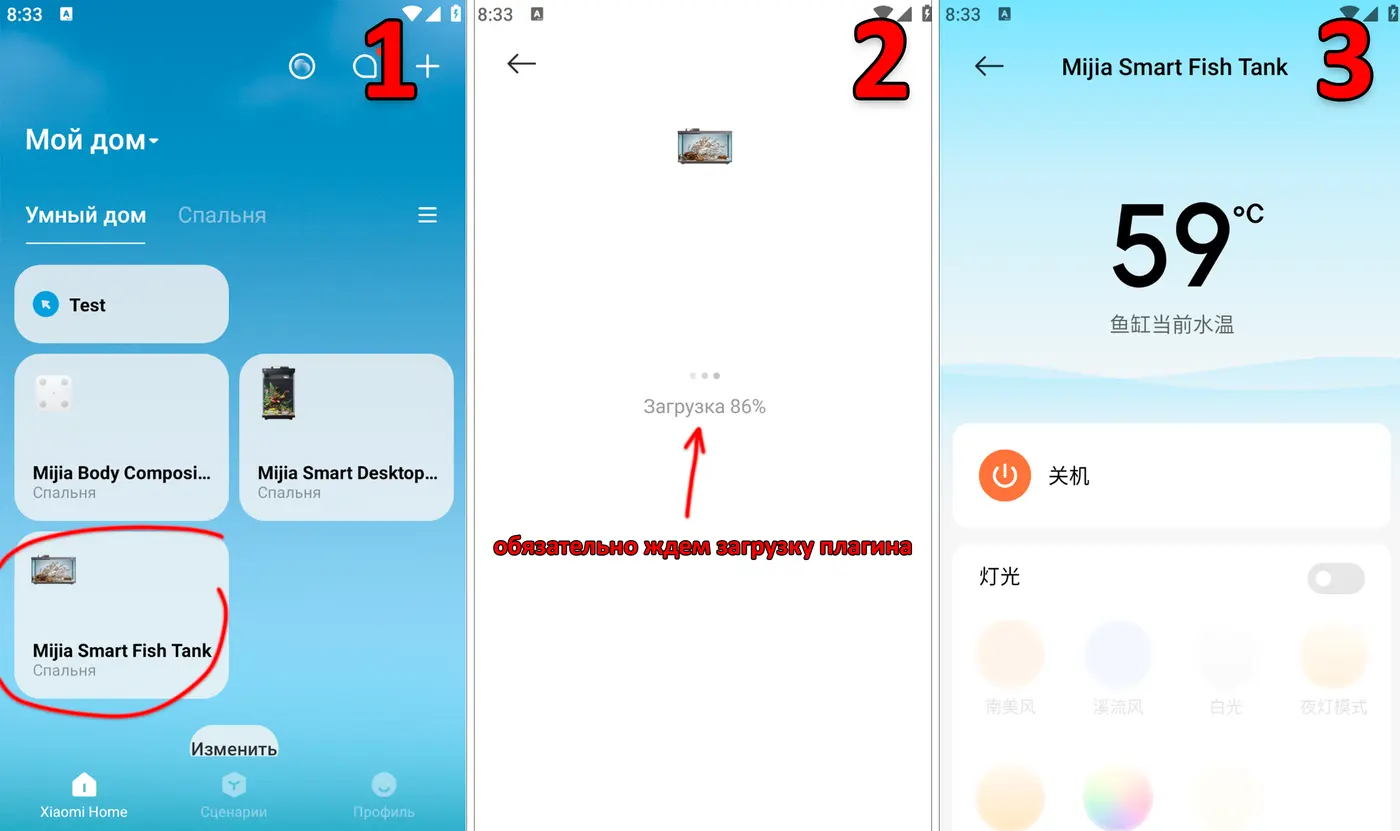
- После успешного запуска плагина вернитесь на рабочий стол вашего телефона и зайдите в приложение **Material Files.
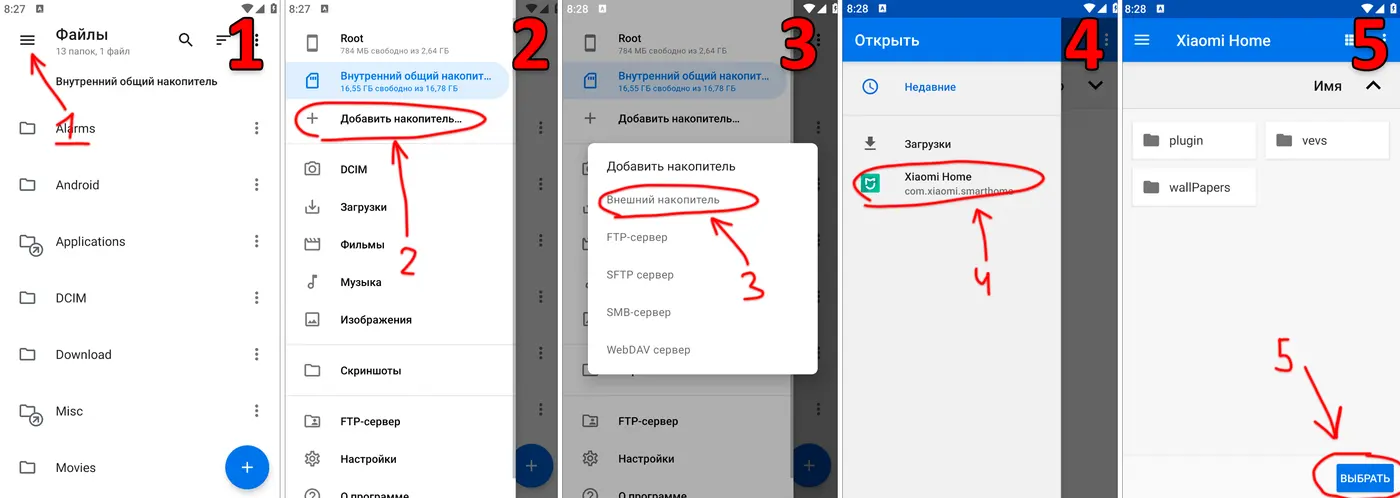
8**) Теперь нужно подключить внешнее хранилище Xiaomi Home.
Нажмите сверху слева на три полоски, затем кнопку «Добавить накопитель» и выберите «Внешний накопитель».
После этого выберите приложение Xiaomi Home и нажмите кнопку «Выбрать».
- После подключения хранилища идем в папку с нашим плагином, нажимаем на него. Внутри в архиве нашего плагина будет папка android. Нажимает 3 точки и жмем кнопку “извлечь”
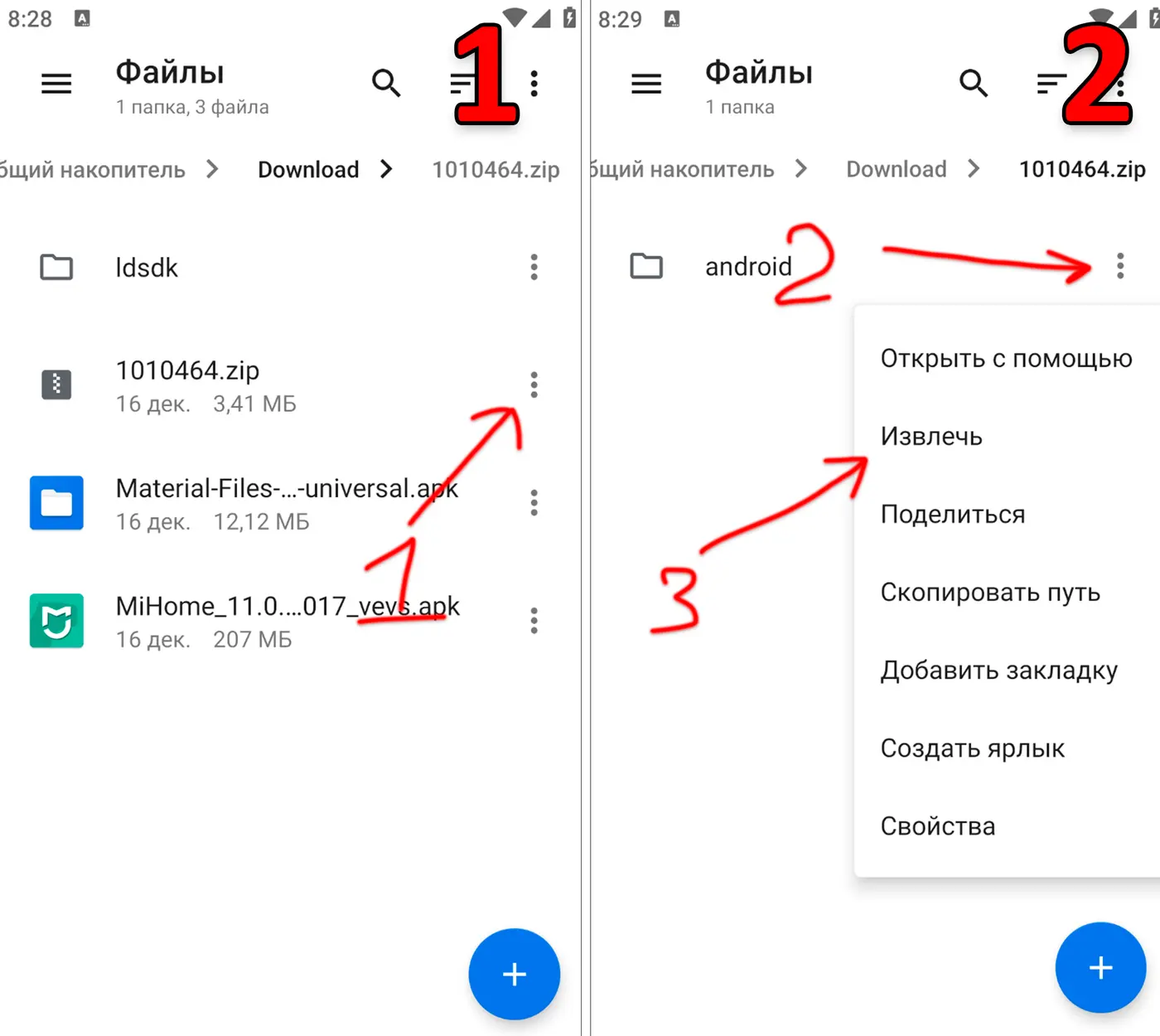
- Теперь переходим в наше внешнее хранилище и следуем по пути:
НАШЕ\_ВНЕШНЕЕ\_ХРАНИЛИЩЕ\_xiaomi.smarthome/plugin/install/rn/1010464/XXXXX/
Здесь
**1010464**- плагин от MYG100 (20л). ЗдесьXXXXXXX- набор цифр, соответствующий установленной у вас в данный момент версии плагина, для процесса замены она значения не имеет.
- Внизу нажимаем кнопку вставить (обязательно с заменой папок и файлов). Ждем пока извлекутся файлы.
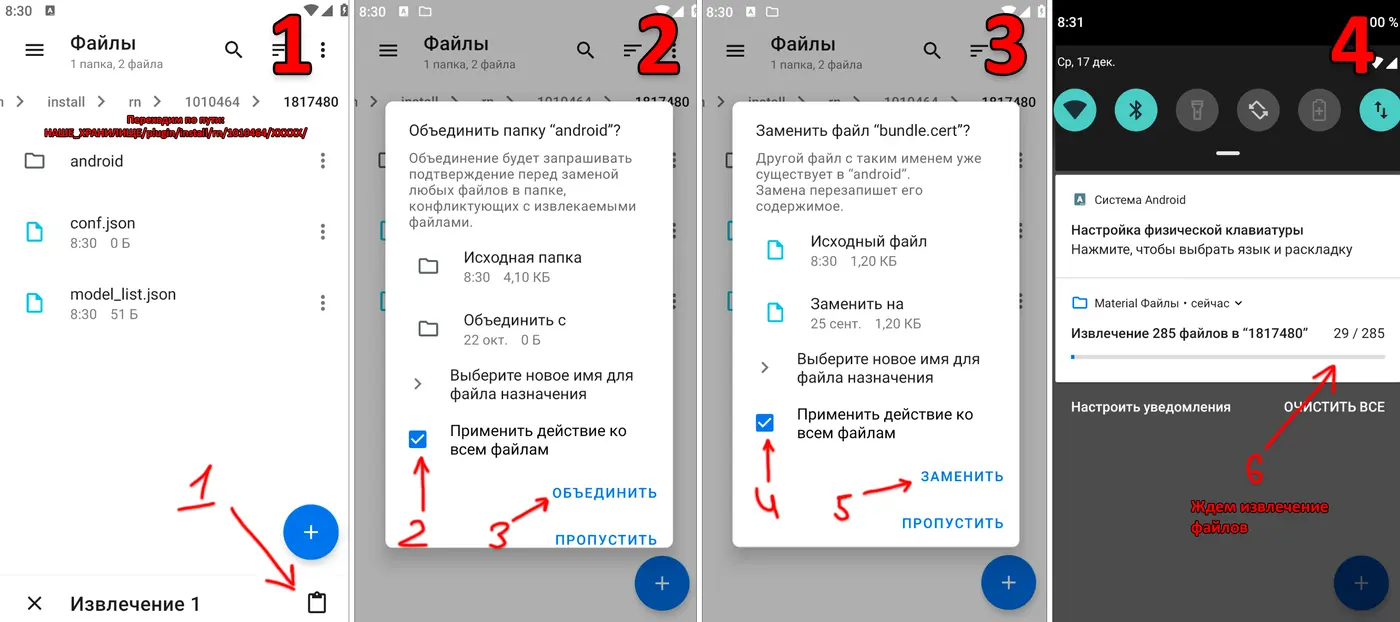
- После извлечения файлов заходим обратно в Xiaomi Home и радуемся русскому языку.
А если не получилось, то перечитайте инструкцию внимательно ещё раз, а лучше посмотрите видео :)
Смотреть на RuTube:
https://rutube.ru/shorts/d4e183ae4b78fd49c18ab11bf4e2f2f3
Смотреть на YouTube:
https://youtube.com/shorts/qySK0WSWUx8
АНАЛОГИЧНАЯ ТЕКСТОВАЯ ИНСТРУКЦИЯ С КАРТИНКАМИ ОТ УЧАСТНИКА ЧАТА (ИСПОЛЬЗУЕТСЯ TOTAL COMMANDER вместо Material Files) ->
https://disk.yandex.by/i/ggoX1sPNBSFUuA
Инструкция для андроид (неактуально)
⚠️В данный момент инструкция устарела, так как вышла 11-я версия приложения Xiaomi Home от Vevs⚠️
Видеоинструкция (как поставить плагин) есть в статье ниже ->
- Первым делом нам нужно скачать модифицированную версию MiHome - MiHome Vevs и сам плагин для нашего аквариума.
MiHome Vevs ->
https://rumihome.ru/prilozheniya/mihome-vevs
Альтернативная ссылка MiHome Vevs (сайт автора Vevs) ->
https://www.vevs.me/2017/11/mi-home.html
⚠️Плагин для MYG100 (20л) ->
mi.vevs.me/mihome/files/plugins/1010464.zip(имя пользователя вводить не нужно, пароль - 221486729)
Альтернативная ссылка плагина для MYG100 (20л) ->
https://disk.yandex.ru/d/2ea5OKUfc8sjHA
⚠️Плагин для MYG200 (10л) ->
mi.vevs.me/mihome/files/plugins/1022101.zip(имя пользователя вводить не нужно, пароль - 221486729)
Альтернативная ссылка плагина для MYG200 (10л) ->
https://disk.yandex.ru/d/fz6af8s24aq8zA
- Устанавливаем MiHome. Выбираем удобный для вас регион. Можно сразу войти в аккаунт.
- Если у вас Android версии 9 и ниже - переходите сразу к шагу №4 (тремя абзацами ниже) ->
Если у вас Android 10+, то необходимо предварительно переключить приложение на использование внешней папки, проделав следующее:
- Включите-выключите параметр “Логировать полезные данные” в меню “Профиль - Расширенные настройки - Лаборатория”, при этом автоматически появится запрос необходимых прав доступа к внешнему хранилищу. Само логирование оставлять включенным не нужно!
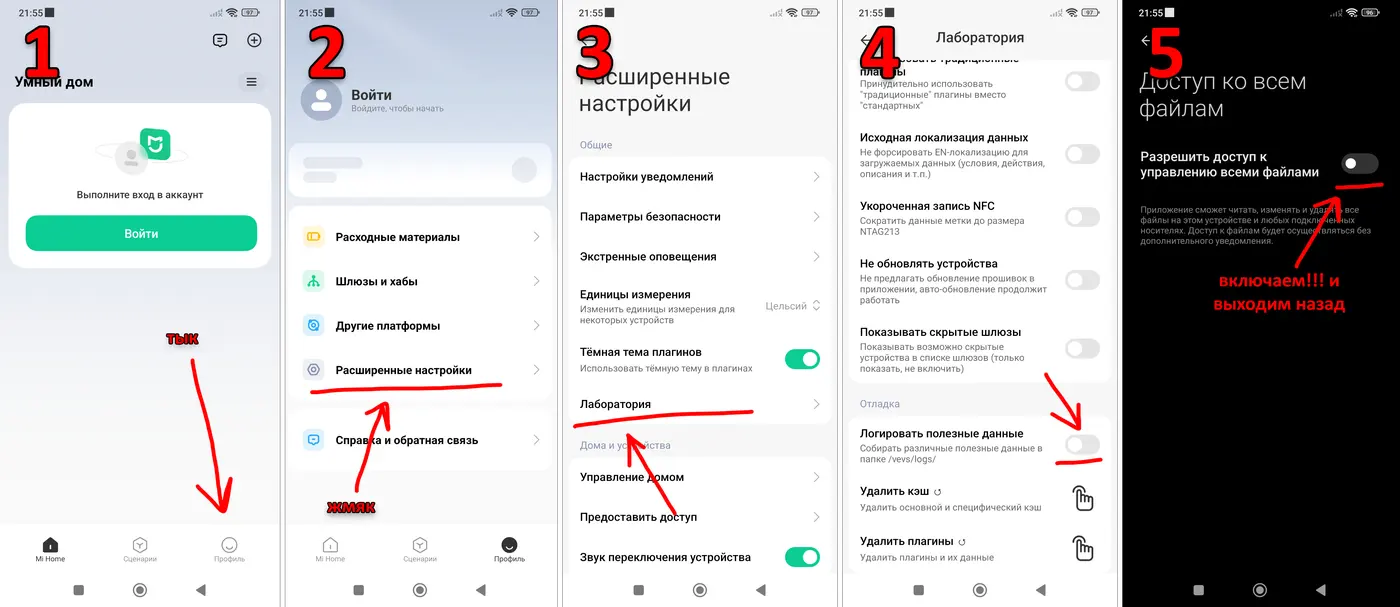
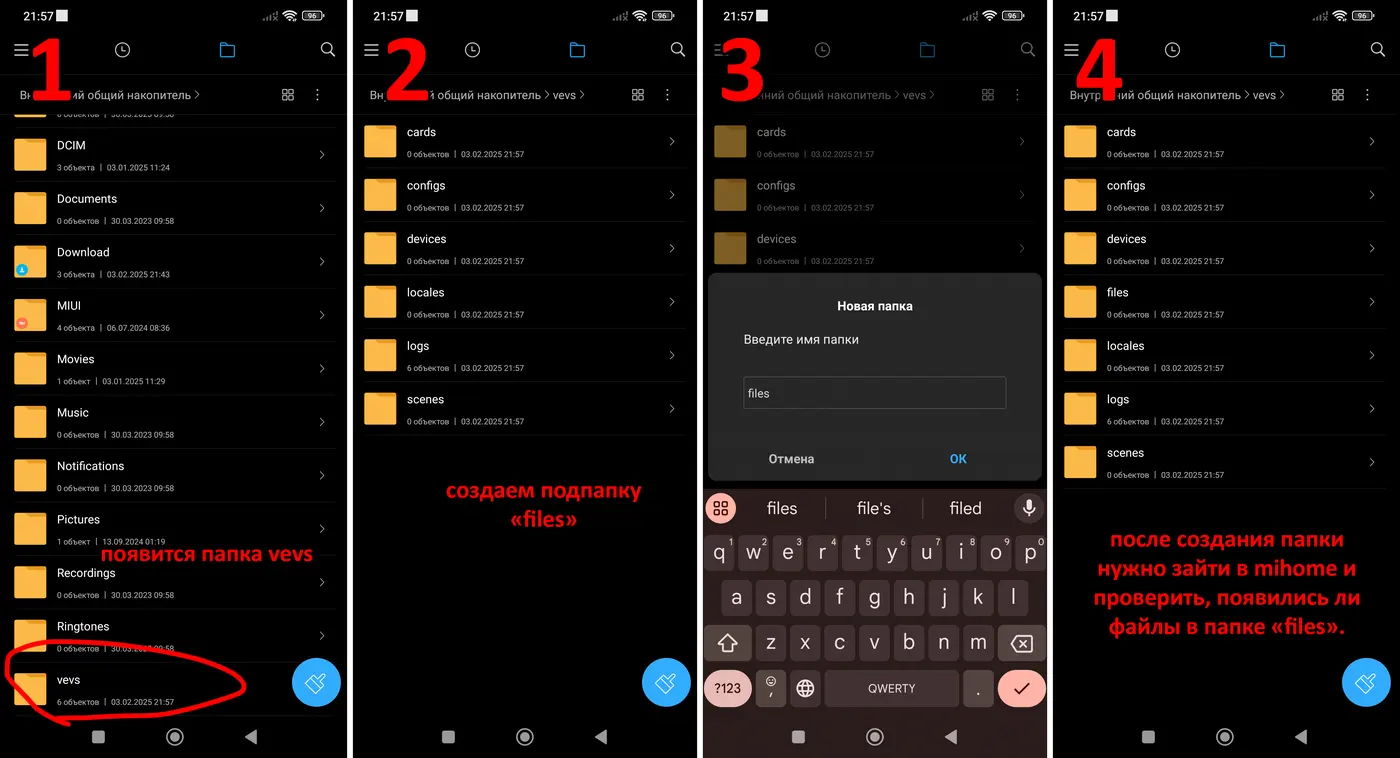
- Перезапустите приложение, т.е. “смахните” его в списке недавних, или остановите в настройках телефона (так надёжнее). После перезапуска, будет автоматическисоздана папка
/ВНУТРЕННЯЯ\_ПАМЯТЬ/vevs/, в которой необходимо вручнуюсоздать подпапку/files/и снова перезапустить приложение; - После перезапуска приложения проверьте, что в созданной на предыдущем этапе папке
/files/начали появляться вспомогательные файлы/папки. Если этого не произошло, то дальше двигаться бессмысленно, разбирайтесь что сделали не так. Если же файлы/папки появились, значит всё отлично, и можно переходить к пункту №4.
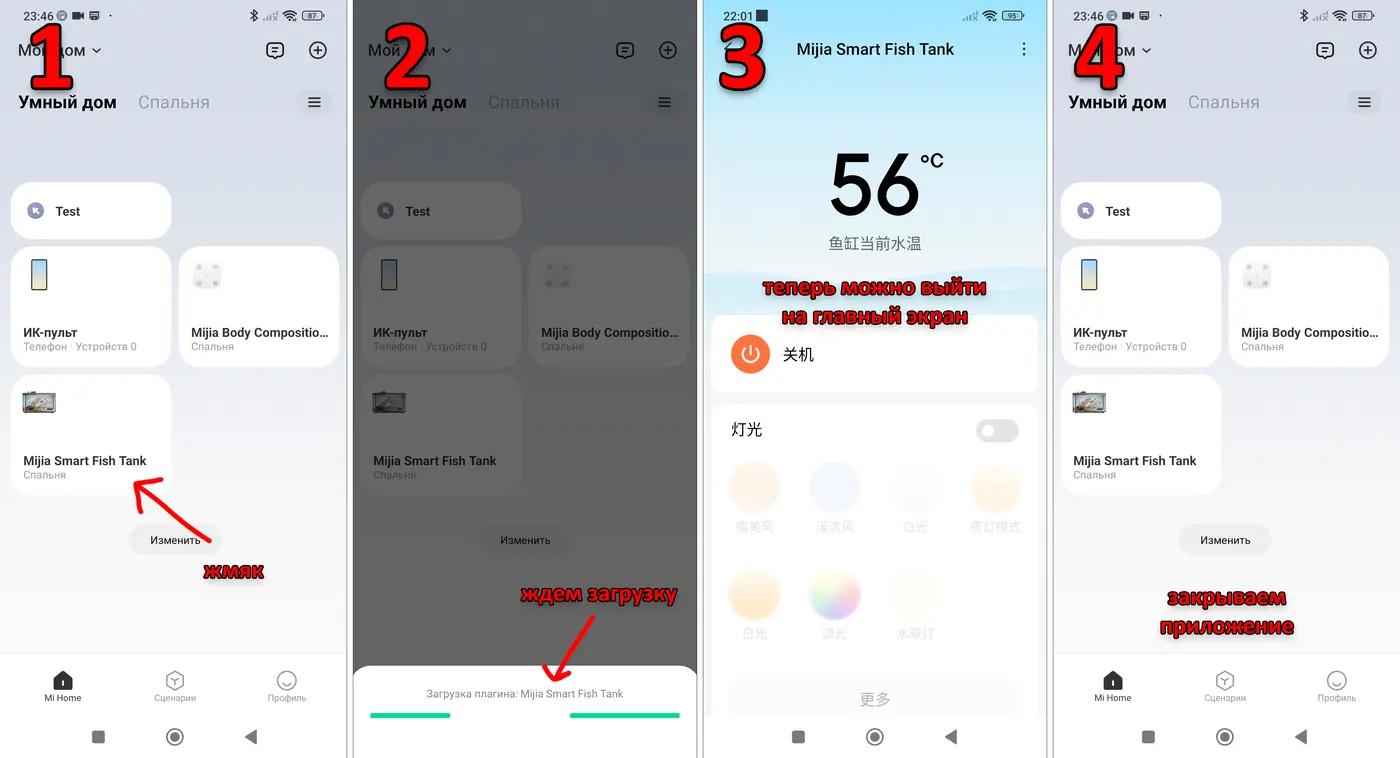
- В приложении MiHome зайдите в аквариум (нажмите на карточку устройства на главном экране) и обязательно дождитесь, пока скачается и запустится интерфейс управления вашим устройством. Данное действие скачает оригинальный плагин нашего аквариума. После успешного запуска плагина вернитесь в главное окно приложения и закройте его потом.
- Теперь нам нужно удалить наш старый плагин и заменить его новым.
Если у вас Android версии 9 и меньше, то дальнейшие операции должны выполняться по следующему пути:
ВНУТРЕННЯЯ\_ПАМЯТЬ/Android/data/com.xiaomi.smarthome/files/plugin/install/rn/1010464/XXXXXXX/android/
Если у вас Android 10+ (и вы не пропустили первый шаг инструкции), то путь будет такой:
ВНУТРЕННЯЯ\_ПАМЯТЬ/vevs/files/plugin/install/rn/1010464/XXXXXXX/android/
Здесь XXXXXXX - набор цифр, соответствующий установленной у вас в данный момент версии плагина, для процесса замены она значения не имеет.
- Удалите содержимое папки
/android/по указанному выше пути либо удалите просто саму папку (находящиеся уровнем выше файлыmodel\_list.jsonиconf.jsonне трогайте!), и распакуйте в неё содержимое одноимённой папки из архива (или скопируйте саму папку, если вы удалили папку, а не файлы)
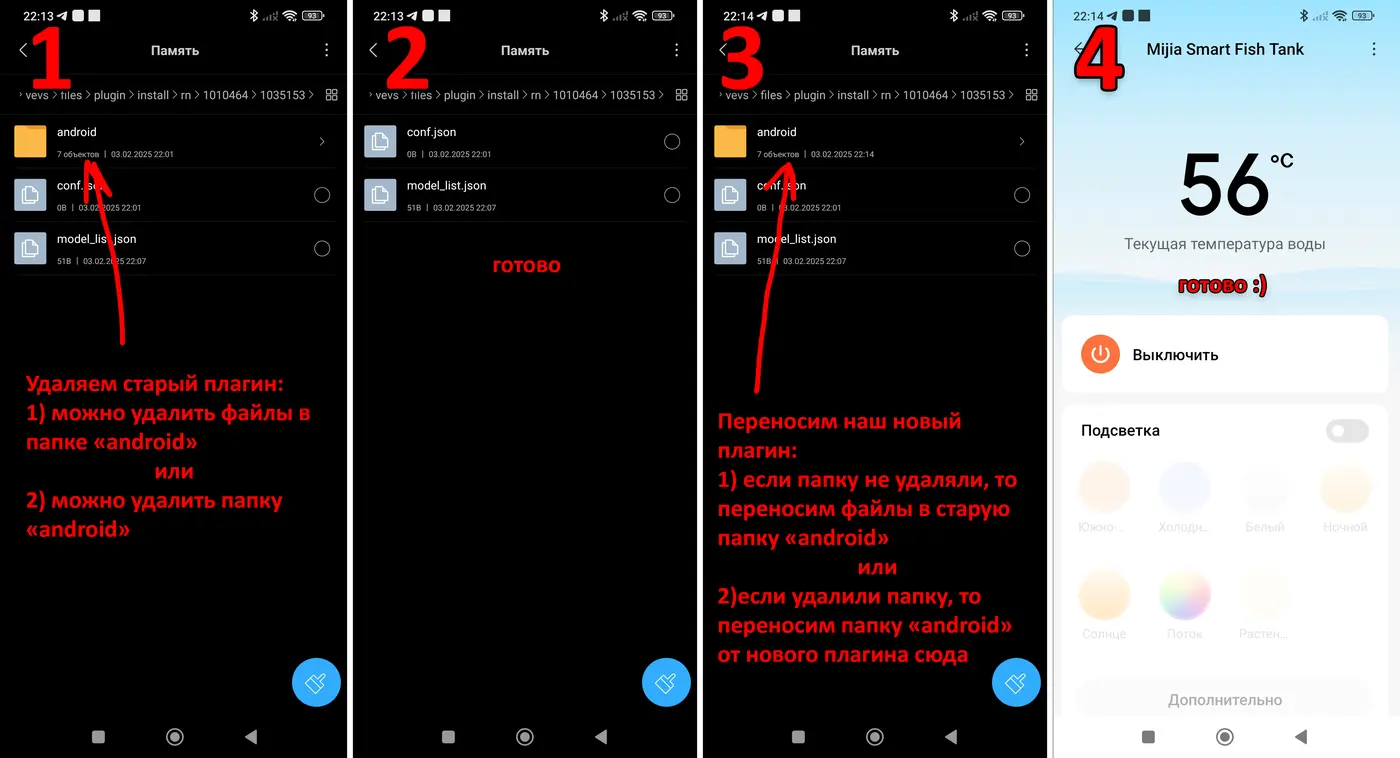
- Ещё раз перезапустите приложение и запустите плагин для проверки - теперь всё должно быть переведено :)
А если не получилось, то перечитайте инструкцию внимательно ещё раз, и попробуйте использовать другой файловый менеджер.
Ну и видео, если что-то не понятно:
Читайте также
Настройка
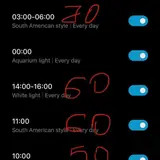
Настройка кормления и света умного аквариума Xiaomi Mijia Smart Fish Tank MYG100 и MYG200
Как настроить кормление и свет в Xiaomi MYG100 и MYG200: китайское время в расписании, доза корма и примеры режимов света.
Для новичков
FAQ для новичков к аквариуму Xiaomi Mijia Smart Fish Tank MYG100 и MYG200
FAQ для новичков по Xiaomi MYG100 и MYG200: запуск, кормление, свет, помпа и ошибки первых недель.
Обслуживание
Обслуживание фильтров и помпы + доработка умного аквариума Xiaomi Mijia Smart Fish Tank MYG100 и MYG200
Как обслуживать фильтры и помпу Xiaomi MYG100 и MYG200 и какие доработки наполнителя обсуждают владельцы.